
Créer votre compte
- Vous recevrez un courriel d’invitation du système de test en ligne de l’OQRE.
- Suivez les indications du courriel reçu :
- Entrez le code d’invitation.
- Entrez vos informations.
- Vous recevrez un deuxième courriel vous demandant d’activer votre compte en suivant les directives dans le courriel d’invitation.
Si vous n’avez pas reçu de courriel d’invitation, assurez-vous qu’il ne se trouve pas dans votre dossier de courrier indésirable ou vos pourriels, ou envoyez un courriel à oqre-soutien-technique@vretta.com pour confirmer l’envoi de l’invitation.
Se connecter à votre compte
- Allez à la page de connexion de l’OQRE.
- Sélectionnez Personnel des écoles publiques et des conseils scolaires ou Personnel des écoles privées et des écoles des Premières Nations selon ce qui s’applique.
- Cliquez sur Connexion dans la section Utiliser le système de test en ligne de l’OQRE.
- Entrez l’adresse courriel utilisée pour créer votre compte.
- Entrez votre mot de passe.
- Cliquez sur Se connecter.
Authentification multifactorielle
Conformément à nos efforts continus en matière de cybersécurité, nous avons renforcé la sécurité et les contrôles d’accès en mettant en œuvre l’authentification multifactorielle (AMF).
Comment fonctionne l’AMF sur Vretta-OQRE?
Voici les étapes à suivre pour configurer et se connecter avec l’AMF sur Vretta.
Comment configurer l’AMF?
Si l’AMF est requise pour vous, vous serez automatiquement invité à la configurer.
- Utilisez ce lien pour vous connecter avec votre adresse courriel et votre mot de passe.
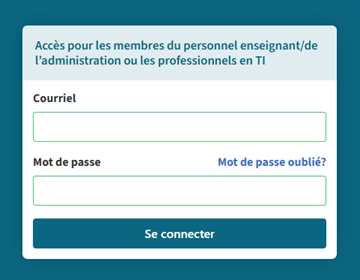
- Vous serez invité à configurer l’AMF et verrez l’écran suivant :
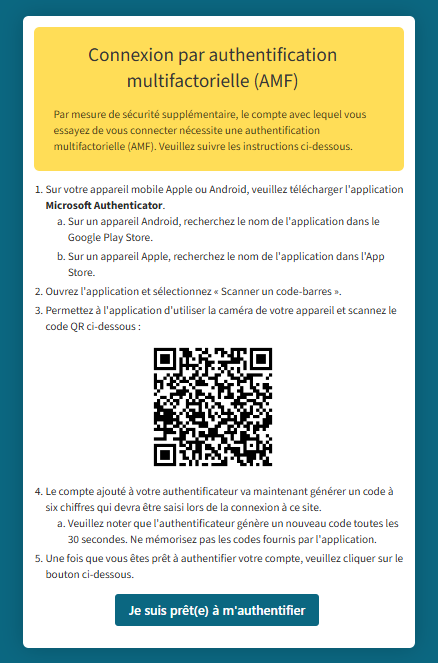
- À partir de cette page, vous devrez suivre les étapes indiquées :
- Sur votre appareil mobile Apple ou Android, téléchargez l’application Microsoft Authenticator ou Google Authenticator.
- Sur Android : utilisez soit Microsoft Authenticator, soit Google Authenticator.
- Sur Apple : utilisez soit Microsoft Authenticator, soit Google Authenticator.
- Ouvrez l’application et sélectionnez Capturer un code-barres.
- Autorisez l’application à utiliser la caméra de votre appareil et capturer le code QR affiché à l’écran.
- Le compte ajouté à votre application d’authentification générera un code à six chiffres à entrer lors de la connexion au site. Ce code change toutes les 30 secondes. Ne mémorisez pas les codes affichés.
- Une fois prêt à authentifier votre compte, cliquez sur le bouton Je suis prêt à m’authentifier.
- Sur votre appareil mobile Apple ou Android, téléchargez l’application Microsoft Authenticator ou Google Authenticator.
- Une fois cette opération effectuée, un code généré à six chiffres apparaîtra dans l’application utilisée pour capter le code QR. Après chaque connexion suivant la configuration de l’AMF, l’utilisateur sera redirigé vers une page lui demandant de saisir son code après avoir correctement saisi son nom d’utilisateur et son mot de passe. Veuillez noter que les codes expirent toutes les 30 secondes et qu’un nouveau code est généré et requis toutes les 30 secondes pour se connecter.
- La date d’expiration et de régénération des codes, ainsi que la fenêtre temporelle, sont indiquées sur la plupart des applications d’authentification. N’oubliez pas que ce code sera également nécessaire si vous êtes déconnecté de l’application en raison d’une inactivité prolongée. Il est donc recommandé de capter le code QR et de générer le code sur un appareil facilement accessible.
Comment se connecter avec l’AMF?
Voici les étapes à suivre pour vous connecter avec l’authentification multifactorielle (AMF) :
- Utilisez ce lien pour vous connecter avec votre adresse courriel et votre mot de passe.
- Si la connexion est réussie, l’écran suivant apparaîtra :
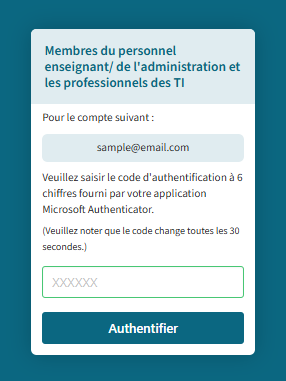
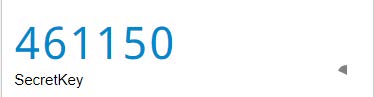
- Entrez le code affiché dans l’application d’authentification que vous avez téléchargée. Par exemple, le code pourrait ressembler à ceci :
- En cas d’entrée incorrecte du code, vous devrez recommencer la connexion avec votre nom d’utilisateur et mot de passe (étape 1). Après plusieurs tentatives infructueuses, vous serez verrouillé et devrez contacter le soutien technique. Si vous perdez l’accès à votre code, vous devrez réinitialiser et générer un nouveau code en capturant un nouveau code QR, en utilisant le bouton Mot de passe oublié.
Déconnexion de votre compte
- Cliquez en haut à la gauche de la page.
- Cliquez sur Déconnexion.
Réinitialiser votre mot de passe
- Allez à la page de connexion de l’OQRE.
- Cliquez sur Membres du personnel enseignant/de l’administration et les professionnels en TI.
- Entrez l’adresse courriel utilisée pour créer votre compte.
- Cliquez sur Mot de passe oublié?.
- Suivez les instructions dans le courriel que vous devriez avoir reçu.
Gérer l’accès au compte de l’école
- Connectez-vous à votre compte.
- Cliquez sur Gérer l’accès à mon école.
- Cliquez sur Créer un nouveau compte pour ajouter un autre membre de la direction d’école.
- Un courriel d’invitation sera alors envoyé au nouvel utilisateur pour l’inviter à se créer un compte.
- Cliquez sur Modifier l’accès au compte et/ou sur Annuler l’accès au compte pour supprimer l’accès d’un administrateur.
- Cliquez sur Je ne suis pas un membre de la direction de cette école et l’accès à l’école si vous n’avez plus besoin d’accéder à cette école. L’accès à l’école sera supprimé de votre tableau de bord. Il n’est pas possible de l’inverser sans prendre contact avec info@eqao.com.